Детальная настройка Launcher
В этом разделе мы подробно разберем все параметры самого Amazing Launcher перед запуском игры. Обратите внимание, что здесь настраиваются только базовые параметры клиента и графических модификаций — сама же игра детально настраивается непосредственно внутри, через главное меню паузы по клавише ESC в разделе «Настройки».
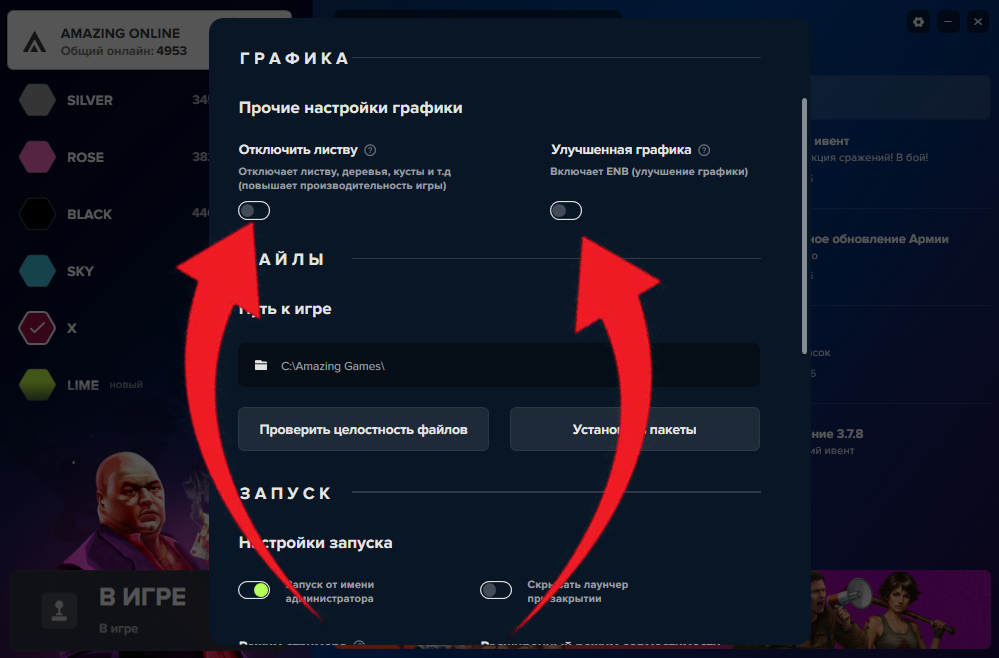
Отключить листву
Отключение листвы, деревьев и кустов убирает лишние прорисовываемые объекты со сцены. Данная настройка гарантированно увеличит ваш FPS (количество кадров в секунду), сделает игру плавнее и уберёт зависания на густонаселённых локациях.
Улучшенная графика
Включает или выключает встроенную библиотеку модификаций (ENB). Отключение улучшенной графики существенно снизит нагрузку на видеокарту, обеспечит прирост стабильности кадров и плавную работу игры даже на слабых ПК.
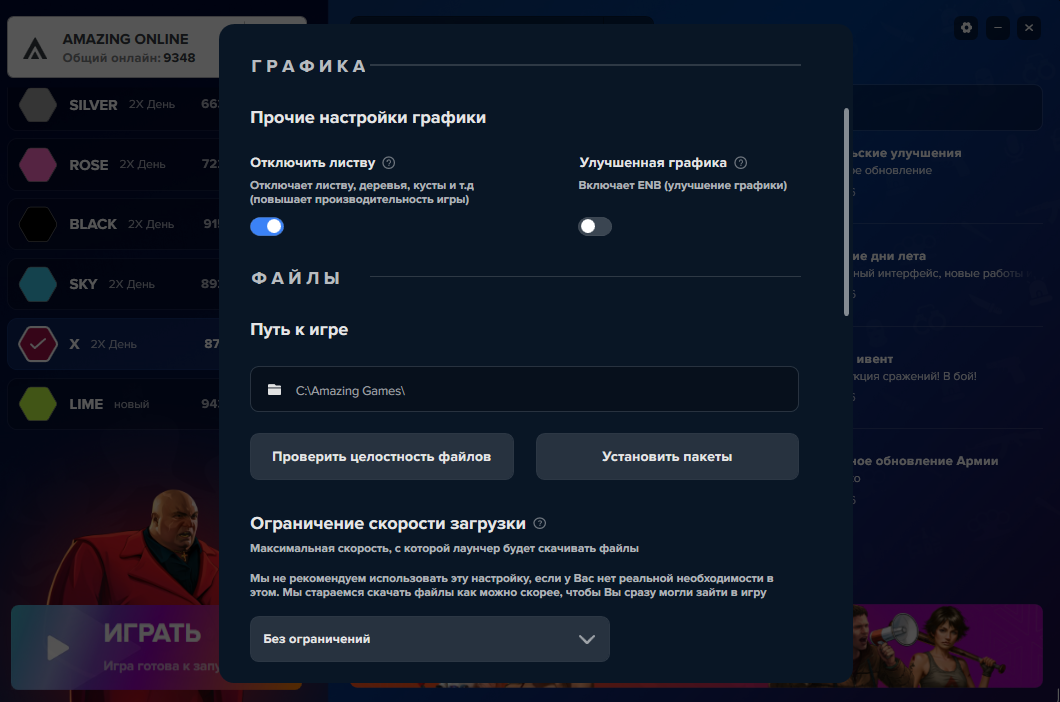
Проверить целостность файлов
Данная настройка отвечает за полную проверку клиента и обнуление всех заменённых файлов игры. Незаменимо, если после установки сборок или сбоев при скачивании появились вылеты.
Установить пакеты
Нажав эту кнопку, лаунчер автоматически устанавливает дополнительные пакеты программного обеспечения типа Microsoft Visual Studio (2015, 2018, 2019, 2020 и другие). Они необходимы для корректной работы самой игры на базе CRMP / SAMP.
Немного о повышенной графике (ENB)
Когда вы включаете тумблер в лаунчере, игра подключает специальную библиотеку (мод), которая перехватывает изображение до того, как оно выводится на экран:
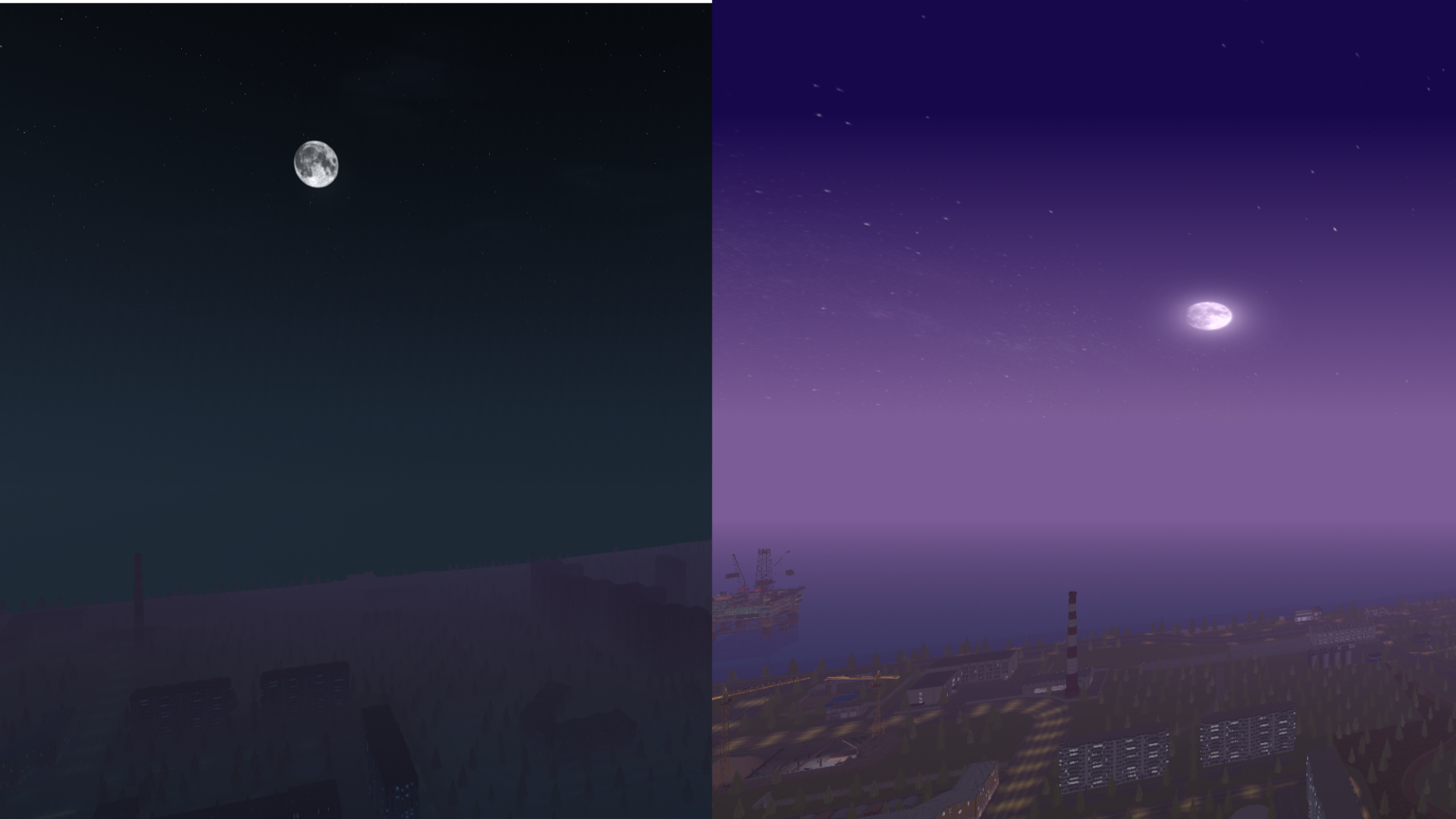
Shift + Enter
Shift + F12
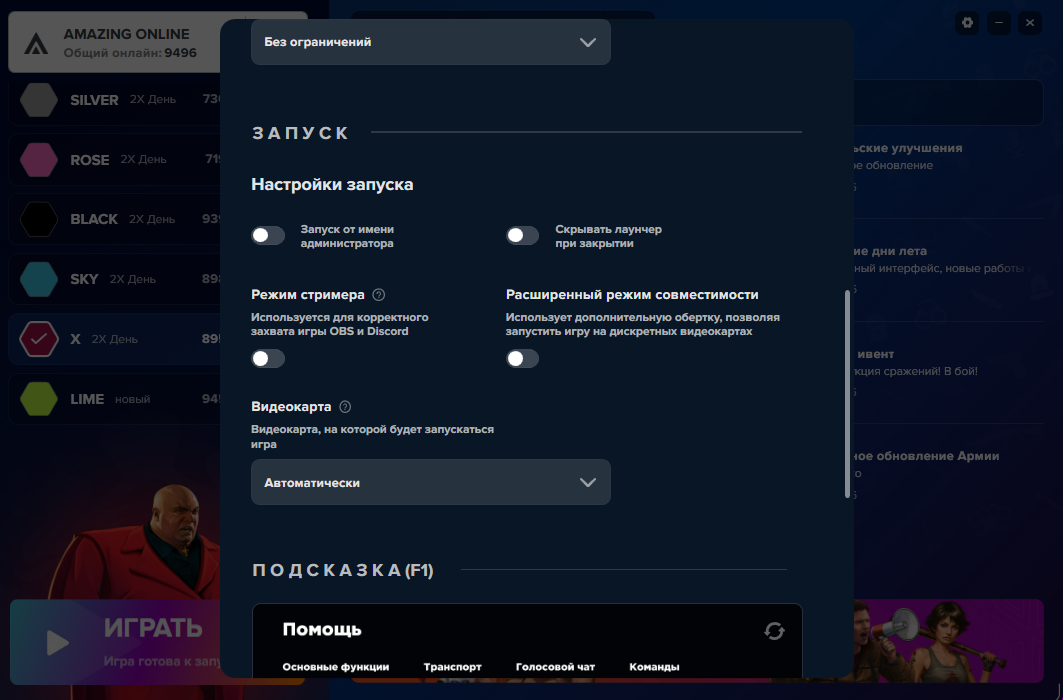
Запуск от имени администратора
Запускает игру с повышенными системными правами. Это даёт клиенту больше возможностей при работе с файлами и может помочь решить проблемы с сохранением настроек.
Скрывать лаунчер при закрытии
Функция при закрытии окна либо полностью завершает работу лаунчера, либо сворачивает его в фоновый режим (в трей), чтобы он оставался под рукой.
Режим стримера
Используется для повышенной совместимости и корректного захвата игрового экрана через OBS Studio, Discord или другие программы для записи видео.
Расширенный режим совместимости
Использует дополнительную графическую обёртку, позволяя корректно запустить игру на дискретных видеокартах (особенно актуально для игровых ноутбуков).
Как на самом деле работает режим совместимости?
В настройках запуска лаунчера этот тумблер называется «Расширенный режим совместимости». В отличие от распространенных мифов, он не урезает текстуры и не портит графику — его главная задача заключается в изменении самого способа запуска игрового процесса:
Amazing.exe. При включении режима совместимости старт происходит через проверенный временем исполняемый файл gta_sa.exe, который работает стабильнее на многих конфигурациях ПК.
Почему я всегда играю с включенным режимом совместимости?
Лично я постоянно использую запуск через gta_sa.exe, так как он ощущается заметно стабильнее в повседневной игре. Но главная причина — это корректная работа мгновенных повторов (откатов) и записи экрана от NVIDIA.
В официальной базе совместимых приложений NVIDIA (ShadowPlay / NVIDIA App) есть классический gta_sa.exe, поэтому оверлей без проблем захватывает игру. А вот кастомного Amazing.exe в списках NVIDIA нет, из-за чего откаты часто не срабатывают или записывают просто рабочий стол. Если вы часто фиксируете нарушения или снимаете контент — смело включайте этот тумблер!