Где взять и как использовать образец рапорта
Все рапорты, заявления, исковые и административные заявления в суд, заявления о преступлениях и любые другие IC-документы (внутриигровые документы) подаются строго по установленному образцу.
На данный момент на официальном портале проекта доступно два варианта заполнения:
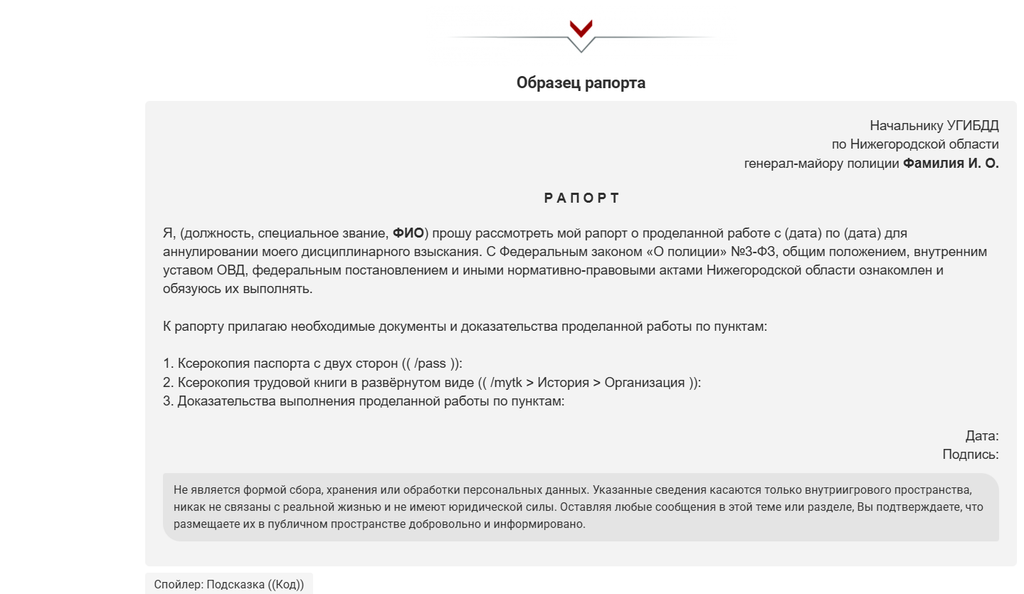
- Полный образец (ручной вариант). Это базовый шаблон текста. При его использовании вам придётся самостоятельно настраивать оформление: выбирать правильный шрифт, выставлять нужный размер символов, а также вручную выравнивать «шапку» по правому краю, а основной текст — по левому.
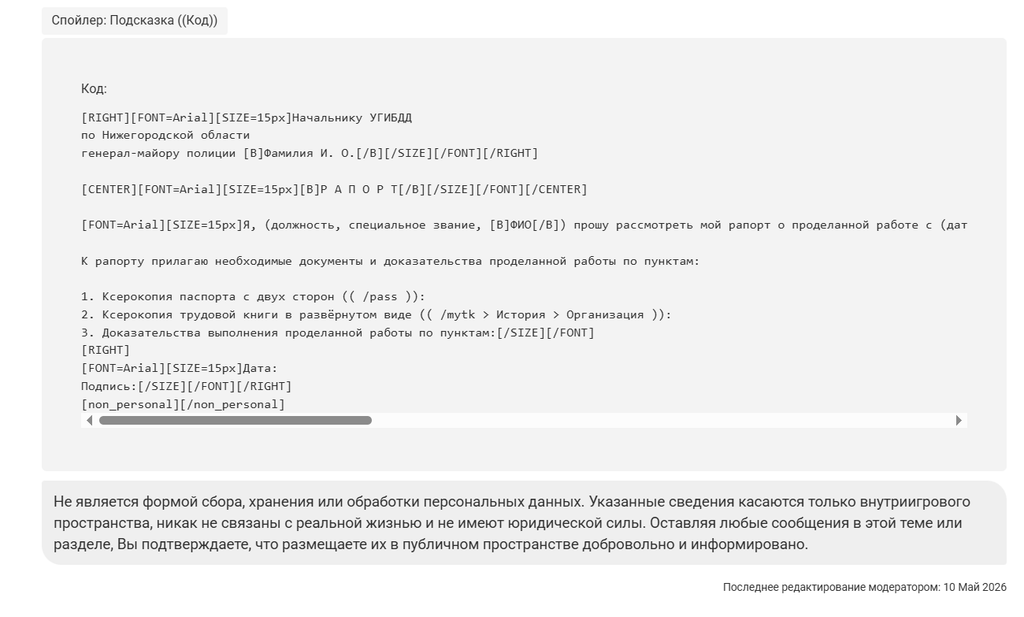
- Готовый шаблон с BB-кодами. Это самый удобный и быстрый вариант. В нём уже заранее прописано оформление для каждой строчки: шрифт, размеры и выравнивание настроятся автоматически. Вам останется только скопировать этот код в окно ответа, вставить свои личные данные (инициалы), прикрепить ссылки на документы и указать основание для подачи рапорта.
Обычная форма
Форма BB кодом.
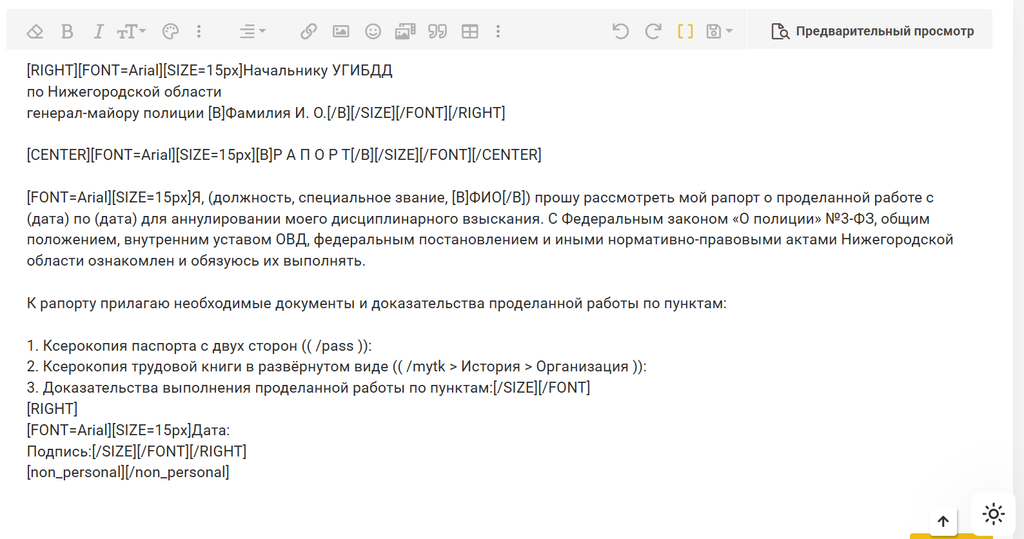
Заполнение рапорта об аннулировании дисциплинарного взыскания
Давайте вместе наглядно разберём и заполним рапорт об аннулировании дисциплинарного взыскания (выговора).
Для этого мы используем готовый шаблон с BB-кодами, который обычно выкладывают в темах организаций. Всё, что нужно сделать — скопировать код, вставить его в окно ответа на форуме и заменить текст в квадратных скобках на свои данные.
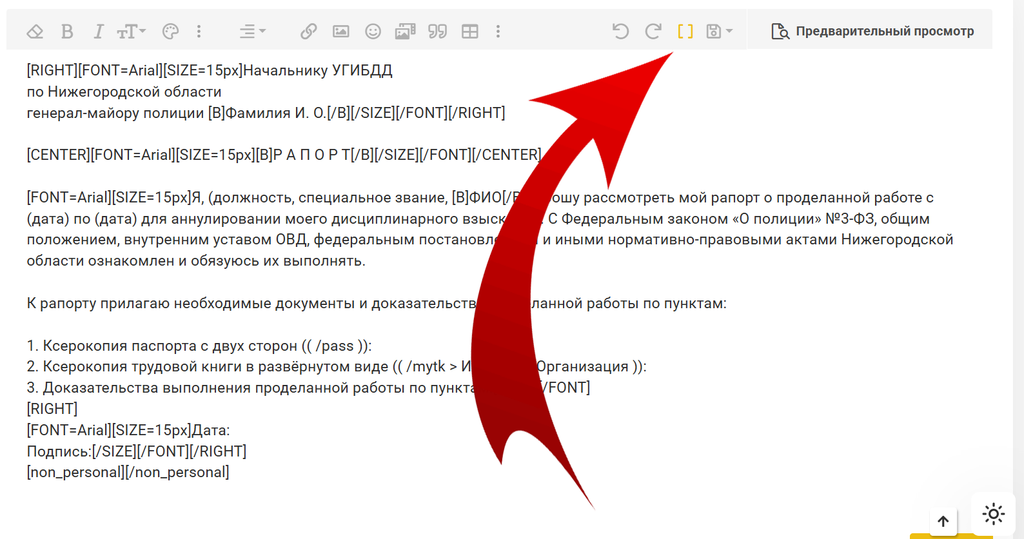
На нам так не удобно заполнять рапорт! Давайте сделаем его привычным и без всяких кодов!
Для этого нажмем на кнопку изменения кода, в виде двух квадратных скобок (иногда нужно нажать 2 раза)
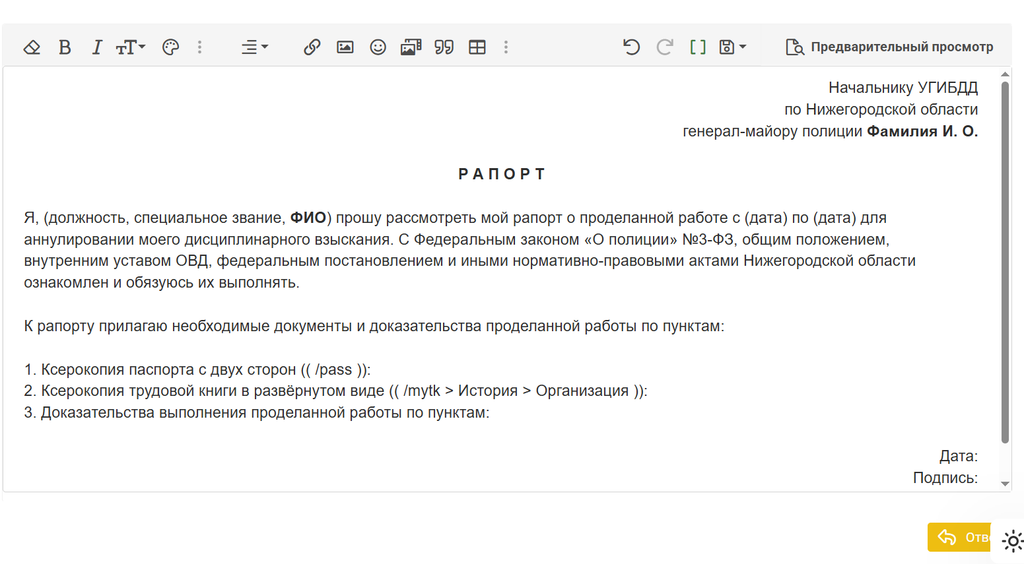
Теперь разберем все части заявления! Они есть во всех рапортах.
Из каких частей состоит рапорт
Любой официальный документ на форуме делится на несколько основных частей. Давайте разберём каждую из них по отдельности, чтобы вы понимали общую логику:
- 1. «Шапка» документа
Она всегда располагается в самом верху с выравниванием по правому краю. В ней пишется, кому адресован рапорт (например, Начальнику УВД или Генералу Воинской части). В некоторых фракциях в «шапке» также сразу указывается, от кого именно подаётся заявление. - 2. Заголовок рапорта
Это название самого документа (слово РАПОРТ или ЗАЯВЛЕНИЕ). По правилам форума, заголовок пишется строго по центру. Его всегда выделяют либо капслоком (все буквы заглавные), либо более крупным размером шрифта, а также делают жирным, чтобы он сразу бросался в глаза. - 3. Основа рапорта (вводная часть)
Здесь вы официально представляетесь проверяющему. Вы должны чётко написать: кто вы, какое у вас специальное звание или должность, и что именно вы просите. В нашем случае с выговором это выглядит так: «Я, [Ваше Имя/Фамилия], имея специальное звание [Ваше Звание], прошу аннулировать дисциплинарное взыскание…»
- 4. Приложение документов (Основная часть)
После вводных слов идёт блок с доказательствами, который и считается основной частью рапорта. Здесь вы по пунктам перечисляете и прикрепляете все нужные бумаги. В нашем случае это копия паспорта, раскрытая трудовая книжка и, самое главное, скриншоты всей выполненной работы. Каждый документ обязательно оформляется в виде кликабельной ссылки. - 5. Дата и подпись (Финал рапорта)
Это самая последняя часть документа, завершающая рапорт. Тут всё очень просто и понятно. Вы ставите текущую дату (день, когда вы отправляете рапорт на форум) и придумываете свою текстовую подпись. Это подтверждает, что документ заполнили именно вы.
Как правильно вставлять ссылки на документы и скриншоты
С заполнением текста всё довольно просто. Вы наверняка без труда разберётесь, куда именно вписать своё ФИО, как указать фамилию и инициалы вашего генерал-майора (или другого начальника, на чьё имя подаётся рапорт), а также как заполнить дату и подпись.
Поэтому давайте сразу перейдём к самой важной технической части, на которой многие спотыкаются — к ссылкам.
Все ваши документы (паспорт, трудовая книжка) и доказательства работы должны быть загружены в интернет. Нельзя просто оставить текст вроде «паспорт у меня в кармане» — проверяющий должен кликнуть на слово и увидеть скриншот.
Как правильно вставлять ссылки на форуме
Вставить красивую ссылку в текст рапорта очень легко. Для этого есть два простых способа:
- Горячие клавиши: Выделите слово мышкой и нажмите сочетание клавиш Ctrl + K.
- Иконка на панели: Нажмите на иконку в виде цепочки (звена) на верхней панели редактора.
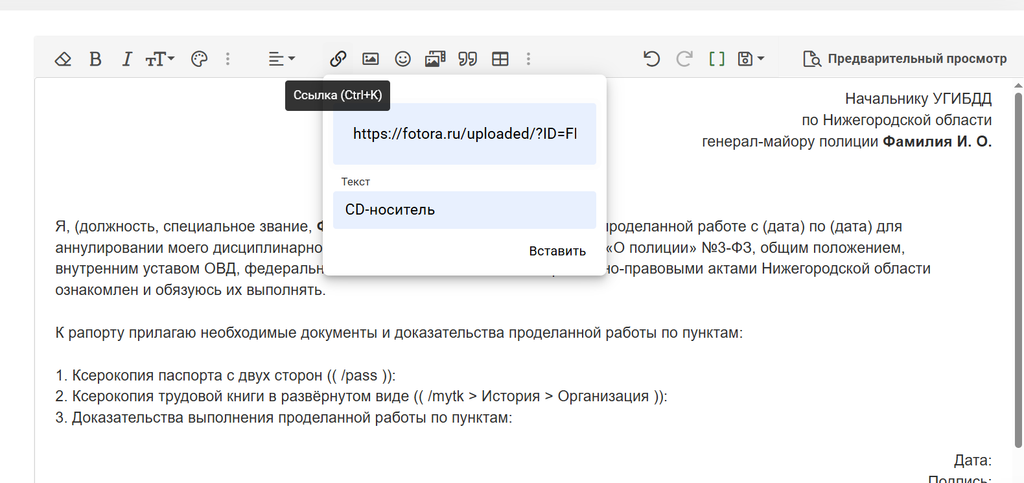
В открывшемся окошке у вас будет два поля:
- Ссылка (URL): Сюда вы вставляете адрес загруженного скриншота.
- Текст: Здесь вы пишете имя ссылки. По правилам подачи рапортов, это всегда CD-носитель
Для загрузки самих скриншотов лично я пользуюсь сайтом фотора. Он самый удобный, приятный, работает без VPN, загружает картинки очень быстро и абсолютно бесплатный — не нужно чистить место или за что-то платить.
Разберем абсолютно каждую функцию на панели редактирования текста.

Для начала редакция самого текста.
Верхний ряд (работа с текстом)
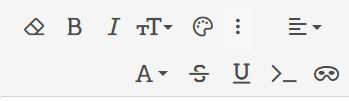
- Ластик — Удаляет всё форматирование. Делает текст снова обычным.
- B (Жирный) — Делает текст толстым и заметным.
- I (Курсив) — Наклоняет текст вбок.
- тт с текстом (Размер) — Меняет размер букв (крупнее или мельче).
- Палитра (Цвет) — Красит буквы в разные цвета.
- Три точки (Ещё) — Открывает нижний ряд
- Полоски (Выравнивание) — Двигает текст (по левому краю, по центру, по правому краю).
Нижний ряд (работа с текстом)
- А со стрелочкой (Шрифт) — Меняет стиль букв (выбор семейств шрифтов).
- S (Зачеркнутый) — Проводит линию прямо через буквы.
- U (Подчеркнутый) — Проводит линию снизу под буквами.
- >_ (Код) — Выделяет текст как программный код для программистов.
- Маска (Спойлер) — Прячет текст. Чтобы его прочитать, нужно нажать на него.
Работа с медиа
Верхний ряд
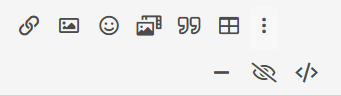
- Звенья цепи (Ссылка) — Вставляет кликабельную интернет-ссылку на другой сайт.
- Картинка (Изображение) — Загружает или вставляет изображение по ссылке.
- Смайлик (Смайлы) — Открывает панель со всеми доступными эмодзи.
- Пленка с картинкой (Медиа) — Позволяет вставить плеер с видео (например, с YouTube).
- Кавычки (Цитата) — Красиво оформляет выделенный текст как цитату.
- Сетка (Таблица) — Помогает создать и настроить таблицу.
- Три вертикальные точки (Ещё) — Показывает дополнительные функции редактора.
Нижний ряд
- Горизонтальная черта (Линия) — Добавляет тонкую полосу-разделитель между абзацами.
- Перечеркнутый глаз (Однострочный спойлер) — Прячет конкретное слово или фразу прямо внутри текста.
- Знаки
</>(Встроенный код) — Выделяет короткую команду или код прямо внутри обычного предложения.
Дом панель инструментов

- Стрелка назад (Отменить) — Отменяет последнее действие (например, если случайно стерли текст).
- Стрелка вперед (Повторить) — Возвращает то, что только что отменили.
- Квадратные скобки
[ ](BB-коды) — Переключает редактор в режим кода. Показывает текст с техническими тегами. - Дискета со стрелочкой (Черновик) — Открывает меню управления черновиком (сохранить вручную или удалить сохраненное).
- Лист с лупой (Предварительный просмотр) — Показывает, как сообщение будет выглядеть на форуме после публикации.
Теперь вы знаете, за что отвечает каждая кнопочка в редакторе. Время применить знания на практике! Переходите в курилку (темы для общения) на форуме и попробуйте создать тему со спойлером, таблицей или красивой цитатой прямо сейчас, может быть найдете там своих друзей?